不少新手第一次测试电脑连点器时,不小心把间隔填成了 1 毫秒 且选了“跟随鼠标位置左键连点”。一按启动键,鼠标指针就像脱缰一样指哪点哪:移到任务栏把别的软件全点开了,移到右上角想点叉号却把桌面图标拖得满屏乱飞,急得只能去按主机电源键强制关机。
其实遇到连点器停不下来的情况,完全不需要强行断电重启。只要手还在键盘上,用下面任意一招就能在 3 秒内安全接管电脑。
一、 正在疯狂连点时的 3 秒键盘急救三招
此时千万不要再去抓物理鼠标硬拽光标,直接松开鼠标,用左手按以下任意一组 Windows 系统级快捷键:
- 第一招(最直接):按连点器自身的启停热键(默认多为
F8)
先确认键盘上是否有 Fn 功能锁(部分笔记本电脑直接按 F8 是调音量或投屏,需要同时按住 Fn + F8 才是真正的 F8 键!这也是最多人觉得停不下来的真实原因)。
- 第二招(通杀必停):按下
Ctrl + Alt + Delete切出安全桌面
这是 Windows 内核最高优先级的安全中断组合键(Secure Attention Sequence)。只要同时按下 Ctrl + Alt + Delete,系统会立即切入蓝底安全选单界面,所有普通桌面程序的鼠标连点动作会瞬间被系统底层挂起阻断!
随后点击【任务管理器】,用键盘方向键 ↑ ↓ 选中连点器进程,直接按 Delete 键(或 Alt + E)即可干净结束任务,未保存的文档一点都不会丢。
- 第三招(快速失焦):按下
Win + L锁屏或Alt + F4
按 Win + L 锁定屏幕同样能立刻切断前台窗口的疯狂误触,重新输入密码回到桌面时再从容按下停止热键即可。
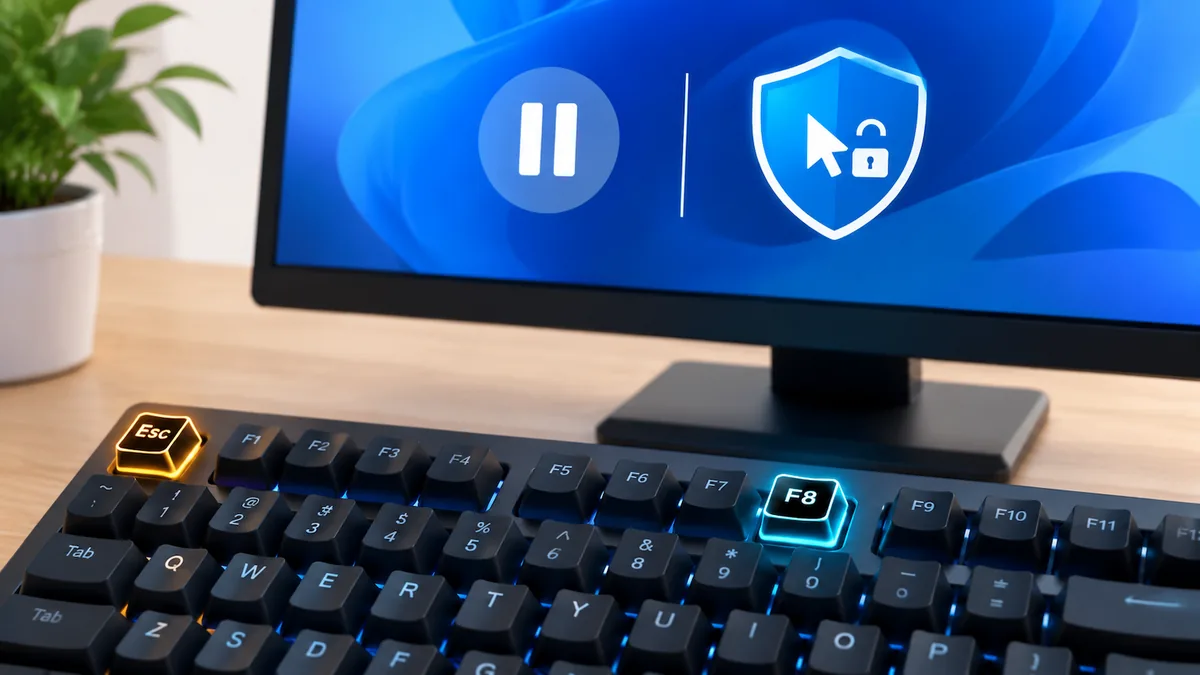
电脑连点器停不下来时的键盘紧急中断与防失控热键配置
二、 为什么按了停止快捷键却关不掉?
事后复盘,连点停不下来通常逃不出这三种配置疏忽:
笔记本 Fn 热键锁未开启:轻薄本默认把 F1~F12 映射成了亮度、静音等媒体键,导致单按 F8 根本没发给软件;
间隔设为 1ms 塞爆了消息队列:每秒 1000 次点击把当前窗口线程彻底卡死,你按下了停止键,软件其实已经停了,但系统还在排队消化前两秒积压的几百次点击;
进了高权限全屏窗口:目标游戏以管理员权限运行,而连点器没开管理员权限,导致切进游戏后全局热键监听被系统隔离。
三、 一劳永逸杜绝失控的三项安全设置
为了以后再也不出现手忙脚乱的情况,建议在极速鼠标连点器里做好这三步防护:
- 把启停键改成不带
Fn锁的独立按键:对于笔记本用户,建议把启停热键改成小键盘区的-、,或者组合键Alt + Q、Ctrl + ~,一按即停零误判; - 优先使用“固定坐标”而非“跟随光标”:提前用拾取准星锁死要点的那一个按钮坐标,这样即使连点正在运行,你挪动鼠标去点软件面板上的【停止】按钮也完全不受干扰;
- 高频场景改用“按住连点、松手即停”:如果是测试极限高频点击,强烈建议按按住连点松开即停模式设置教学切换为长按触发——手指一松开键盘或侧键,点击动作在 1 毫秒内自动归零,从根源上绝无失控可能。