刚接触电脑端自动连点器的朋友,最容易踩的第一个坑就是直接把点击间隔改成 1 毫秒(即理论每秒点击 1000 次)。结果按下启动键后,目标网页直接未响应转圈,或者游戏窗口出现明显掉帧,反而不如调成 30 毫秒 点得有效。
不同软件接收鼠标消息的底层速率差异很大:浏览器受限于渲染帧率,网络游戏受限于服务端发包检测,办公系统则要留出接口响应时间。下面按四类常见场景给出实测最稳的毫秒参数区间。
一、 四大高频场景推荐毫秒参数速查表
在调整参数前先记住换算基准:1 秒 = 1000 毫秒(ms),间隔填 50ms 代表每秒点击 20 次(具体换算逻辑可参考一秒点100下(100 CPS)毫秒换算教程)。
| 使用场景 | 推荐基础间隔 | 折合每秒次数 (CPS) | 随机浮动建议 | 核心原因说明 |
|---|---|---|---|---|
| 网页整点抢票 / 大促秒杀 | 15ms ~ 25ms |
40 ~ 66 次/秒 | 不勾选或 ±3ms |
契合 Chrome/Edge 约 60Hz~144Hz 事件调度上限,不堵死主线程 |
| PC 微信小游戏 / 模拟器推关 | 50ms ~ 80ms |
12 ~ 20 次/秒 | ±10ms |
小程序画布单秒有效触控上限约 15 次,再快只增 CPU 负担 |
| 传统端游日常挂机 / 拾取 | 90ms ~ 160ms |
6 ~ 11 次/秒 | 必开 ±20ms |
贴近真人快速连按的生理区间,规避服务端等距节拍检测 |
| 办公 ERP 批量审单 / 刷新 | 300ms ~ 1000ms |
1 ~ 3 次/秒 | ±50ms |
预留前端按钮状态更新与数据库写入耗时,防止重复提交报错 |
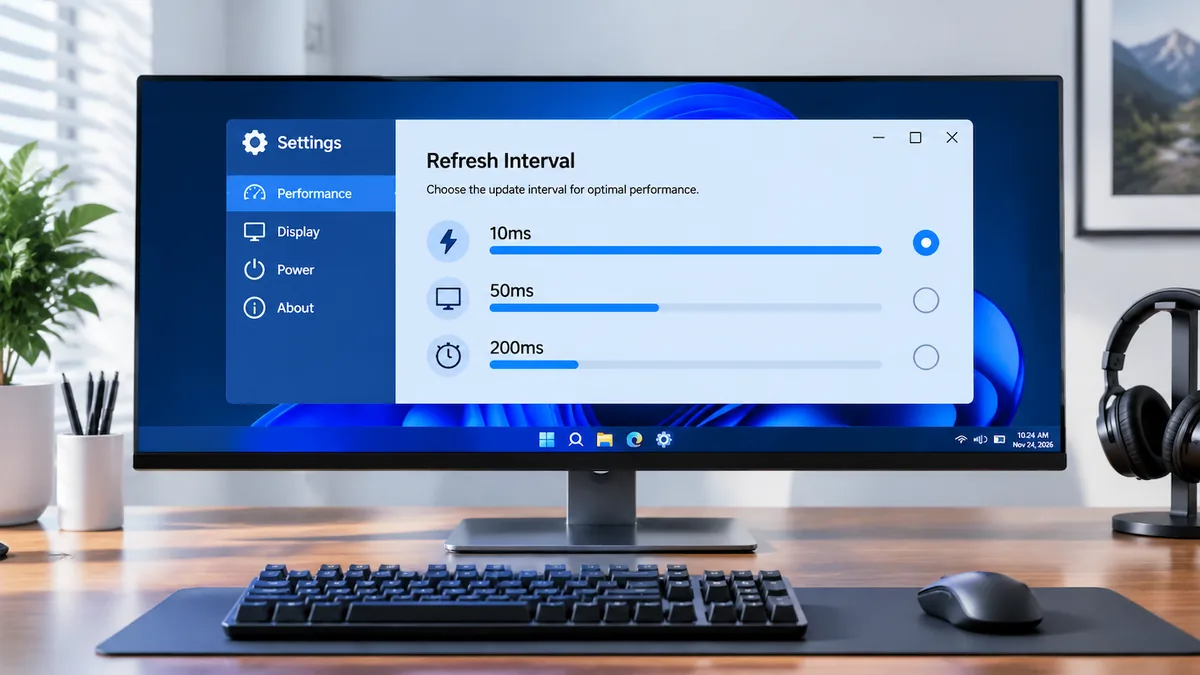
不同电脑使用场景下的连点器毫秒间隔配置指南
二、 为什么盲目填“1 毫秒”往往适得其反?
- Windows 消息队列堆积(Message Queue Overflow):
每个桌面窗口都有固定容量的输入消息队列。当极速鼠标连点器以 1ms 间隔向同一个单线程旧版软件灌入 WM_LBUTTONDOWN 消息时,若目标程序每处理一次点击需要 8ms 刷新界面,未消费的消息就会瞬间塞满队列,表现为鼠标停下后界面还在自己狂点好几秒。
- 网页前端防抖节流(Debounce & Throttle):
主流电商与票务网页的“立即提交”按钮普遍写有前端防抖逻辑(例如 50ms 内重复点击只发一次请求,或 1 秒超过 80 次直接触发前端滑块拦截)。保持在 20ms 左右既能第一时间卡住整点放闸瞬间,又不会把浏览器标签页点崩。
三、 让挂机更稳的两个进阶微调细节
1. 善用“随机波动”消除机械节拍
只要不是整点抢票这种只跑两三秒的瞬发场景,日常挂机超过 10 分钟以上时,都建议打开极速鼠标连点器面板里的【随机时间浮动】。例如基础间隔填 100ms、浮动填 20ms,每次点击的实际间隔会在 80ms ~ 120ms 之间自然跳动,既平稳又安全。
2. 按压时长(按下与弹起间隔)保持默认即可
一次完整的点击包含“按下左键”和“松开左键”两个动作。在绝大多数网页与常规软件里,保持默认的瞬发点按即可;只有遇到部分带有“防误触短按过滤”的 3D 游戏引擎(点太快人物没动作)时,才需要把单次按压保持时长微调到 15ms ~ 25ms。