很多在电脑前挂机刷游戏、或者处理企业后台业务报表的朋友,都遇到过这样的瓶颈:传统的固定坐标点击器只能呆板地在屏幕某一个点死点,一旦游戏中的怪物刷新位置偏离、或者网页弹出了确认对话框,传统连点器就会因为“点歪”或“点空”而彻底卡死。
这时候,具备“视觉识别”能力的自动化工具就派上了大用场。通过自动点击器电脑版的屏幕找图找色(Color & Image Detection)功能,可以让脚本像人眼一样观察屏幕,只有当目标区域出现指定颜色或图案时才精准点击。
本文将用最接地气的语言,手把手带你从零搞懂找图找色脚本的核心逻辑与实操配置。
一、 什么是“找图找色”?它比普通连点器强在哪?
- 普通固定坐标连点:
逻辑:无论屏幕上显示什么内容,每隔 50ms 盲目在 X=500, Y=300 处点击一次。只要目标按钮稍微偏移或被遮挡,立刻失效。
- 屏幕找色点击(Pixel Color Trigger):
逻辑:脚本持续监控屏幕某个像素坐标的 RGB 颜色值。
经典案例:监测角色血条。平时血条是绿色(RGB: 0, 255, 0),当血条被打空变成黑色或底灰色时,脚本检测到颜色改变,瞬间自动按下数字键 1 喝药补血。
- 屏幕找图点击(Image Pattern Matching):
逻辑:在屏幕全屏或指定矩形区域内快速扫描一张特征小图(如“确定”按钮的图标截图)。只要屏幕任意位置出现了该图标,光标自动飞跃过去完成点击。
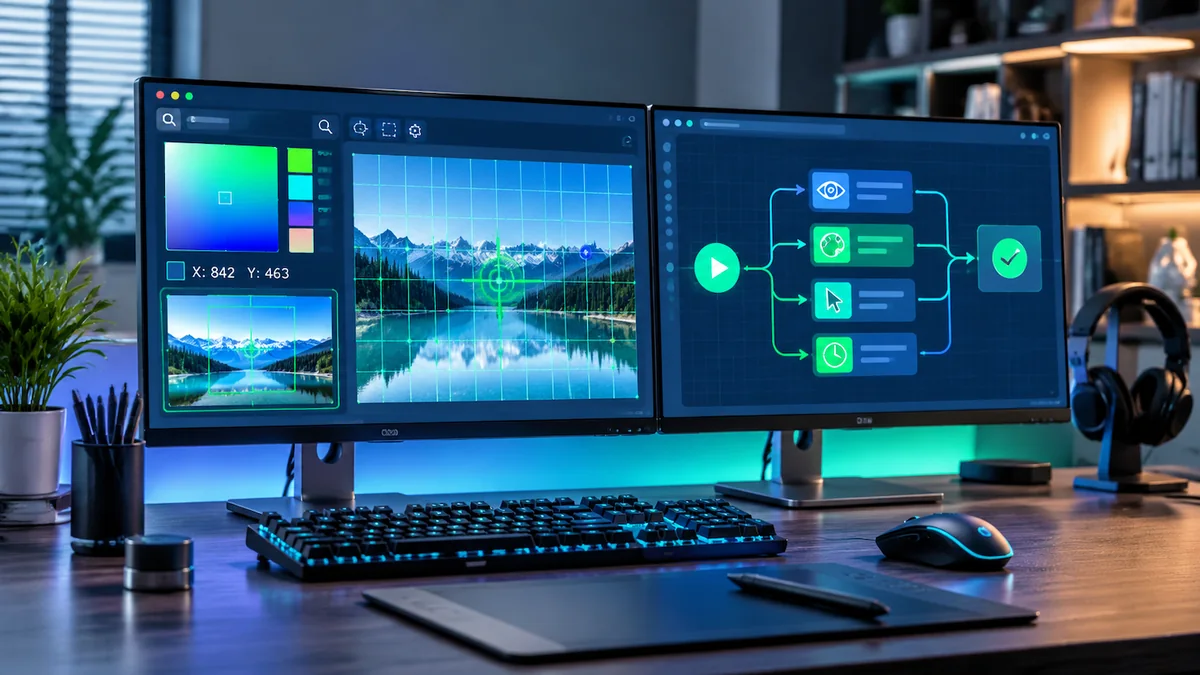
多坐标循环点击与屏幕找图找色自动化工作流示意图
二、 极速鼠标连点器识图找色实操三步法
很多新手以为写找图找色脚本必须学会 Python 或 C++ 编程,其实在优秀的鼠标自动点击器(如极速鼠标连点器)中,已经把底层算法封装成了图形化向导:
1. 拾取特征色(吸管取色)
打开极速鼠标连点器的【找色点击/高级脚本】面板;
点击“选取颜色”吸管工具,将鼠标光标移动到目标特征(例如红名怪物的血条、或者网页中的黄色发货按钮)上方,按下快捷键(默认 F7)完成颜色提取;
软件会自动记录当前像素的十六进制色值(如 #FF4500)和基准坐标。
2. 设置色彩容差与等待间隔
设置容差(Tolerance):因为部分 3D 游戏带有光影渲染和天气效果,同一按钮的颜色在不同光照下会有微弱浮动。建议将“容差范围”设置为 10 ~ 20,允许颜色轻微偏离但依然能够准确判定;
检测间隔:建议设置为 100ms ~ 300ms,这样既能保证毫秒级的敏锐反应,又完全不占用 CPU 资源。
3. 配置触发动作与多点联动
条件成立时执行:勾选“当检测到颜色时”,执行“移动并左键单击”或“触发指定键盘按键”;
条件不成立时:设置“继续循环检测”或“跳转到下一个巡回坐标”;
配置多坐标循环:将“找怪打怪”、“自动拾取”、“智能回血”三个判断逻辑依次排列,点击保存即可形成一套完整的无人值守智能挂机流。
三、 总结与纯净版指引
屏幕找图找色是真正通往电脑自动化的钥匙。无论是日常办公自动化核对表单,还是网游复杂循环任务,都能大幅节约你的时间和精力。
认准绿色纯净官方正版:
官方正版下载:www.jisudianji.com(极速鼠标连点器唯一官方网站)。