很多手游玩家喜欢在电脑上用雷电模拟器、MuMu 模拟器或蓝叠模拟器挂机刷材料、收菜清体力。虽然部分模拟器自带简易操作录制,但一旦多开两三个窗口或者录制脚本循环久了,经常出现内存暴涨卡顿;而如果直接开普通前台鼠标连点器,电脑光标又会被死死钉在模拟器画面上,连切出去回条微信、看个网页都做不到。
利用极速鼠标连点器的窗口句柄后台投递模式,可以把点击信号精准打进模拟器的渲染画面层,让模拟器在桌面角落安静刷本,你的物理鼠标照常处理日常工作。
一、 模拟器后台连点不失效的关键:绑对“渲染子窗口”
不少人在模拟器上试过后台连点,却发现绑定后模拟器里没反应。原因在于主流安卓模拟器都是双层窗口结构:
外层边框窗口:负责顶部标题栏、右侧工具栏(音量、摇一摇、全屏按钮);
内层画面渲染子窗口(例如雷电模拟器的 TheRender 画布层、MuMu 的 nemuwin 渲染层):真正接收游戏触控点击的区域。
抓取窗口句柄时,准星绝对不能停在模拟器顶部的黑色标题栏上,必须拖进游戏画面正中央松开,确保锁定的是内层渲染子窗口句柄。
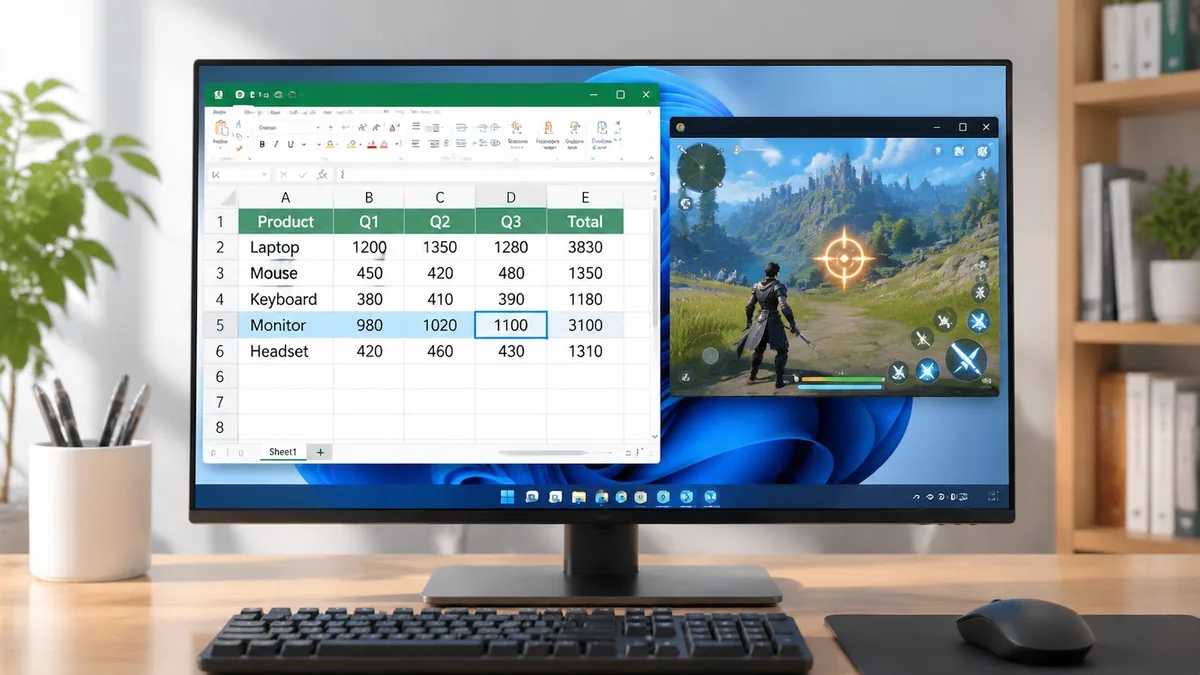
电脑安卓模拟器窗口句柄绑定与后台自动点击多任务操作图解
二、 雷电 / MuMu 模拟器后台连点四步配置流程
- 开启管理员权限并固定模拟器分辨率:
打开模拟器进入游戏挂机界面(建议将模拟器分辨率固定为 1280×720 或 1600×900,设置好后不要再随意拖拽缩放窗口边缘,否则相对坐标会发生等比偏移);
右键点击极速鼠标连点器图标,选择【以管理员身份运行】(模拟器通常自带高权限驱动服务,同级权限才能顺畅投递后台消息)。
- 拖拽准星锁定游戏画面层:
在连点器面板勾选【后台窗口连点】模式;
按住“拾取窗口”十字图标,直接拖入模拟器内部的游戏画面区域松手,确认句柄编号读取成功。
- 拾取窗口内相对坐标与设置间隔:
使用坐标拾取键定位游戏内的“再次挑战”、“跳过剧情”或普攻按钮(如画面多处弹窗,可切换至多坐标循环依次录入 2~3 个点位);
手游挂机间隔建议填 120ms ~ 250ms 并开启 ±25ms 随机浮动,既省 CPU 又能稳定跑满一整天。
- 切出前台窗口自由办公(切忌最小化!):
按下 F8 启动后台连点,直接把浏览器、WPS 或其他软件窗口盖在模拟器上面即可正常用鼠标办公(这一机制与电脑版微信小游戏后台自动点击实操教程相同:千万不要点模拟器右上角的“—”最小化进任务栏,最小化后模拟器显卡渲染暂停,只让其他窗口自然遮挡它就能持续稳定点击)。
三、 模拟器多开挂机与渲染模式排错技巧
后台点击偶尔不触发怎么办? 打开模拟器右上角的【软件设置 -> 性能/画面设置】,将显卡渲染模式从独占 Vulkan 切换为兼容性更好的 DirectX 或 OpenGL 模式,并关闭模拟器的“后台帧率限制过低(保持至少 20~30 帧)”。
- 双开、三开模拟器怎么同时挂? 固定好每个多开器的标题名称(如“雷电模拟器-1”、“雷电模拟器-2”),分别启动两个极速鼠标连点器实例,各自绑定对应的渲染子窗口句柄并分配不同启停热键(如
Alt+F7与Alt+F8),即可多窗口并行挂机互不串台。