第一次在 Windows 桌面上打开自动连点器电脑版时,界面上的时间输入框、坐标拾取准星和触发模式选项容易让人犯迷糊。其实日常九成以上的重复点击任务,只要把“按键类型、间隔毫秒、启停快捷键”三个基础项核对好,30 秒内就能跑通。
下面以免安装单文件客户端(v3.11)为例,从零拆解标准配置步骤与防误触细节。
一、 新手必会的 3 步标准配置流程
| 配置步骤 | 界面操作项 | 新手推荐默认值 | 作用说明 |
|---|---|---|---|
| 第 1 步:选按键与触发方式 | 鼠标按键 / 点击类型 | 鼠标左键 + 单击 |
覆盖常规网页确认、表格勾选与日常游戏交互 |
| 第 2 步:填两次点击间隔 | 间隔时间(时/分/秒/毫秒) | 0秒 100毫秒(即每秒 10 次) |
响应稳健不卡窗口,开启 ±15ms 随机浮动更自然 |
| 第 3 步:绑全局启停热键 | 开始/停止快捷键 | F8(或侧键 XButton1) |
避开 Ctrl+C、Enter 等打字常用键,随时一键叫停 |
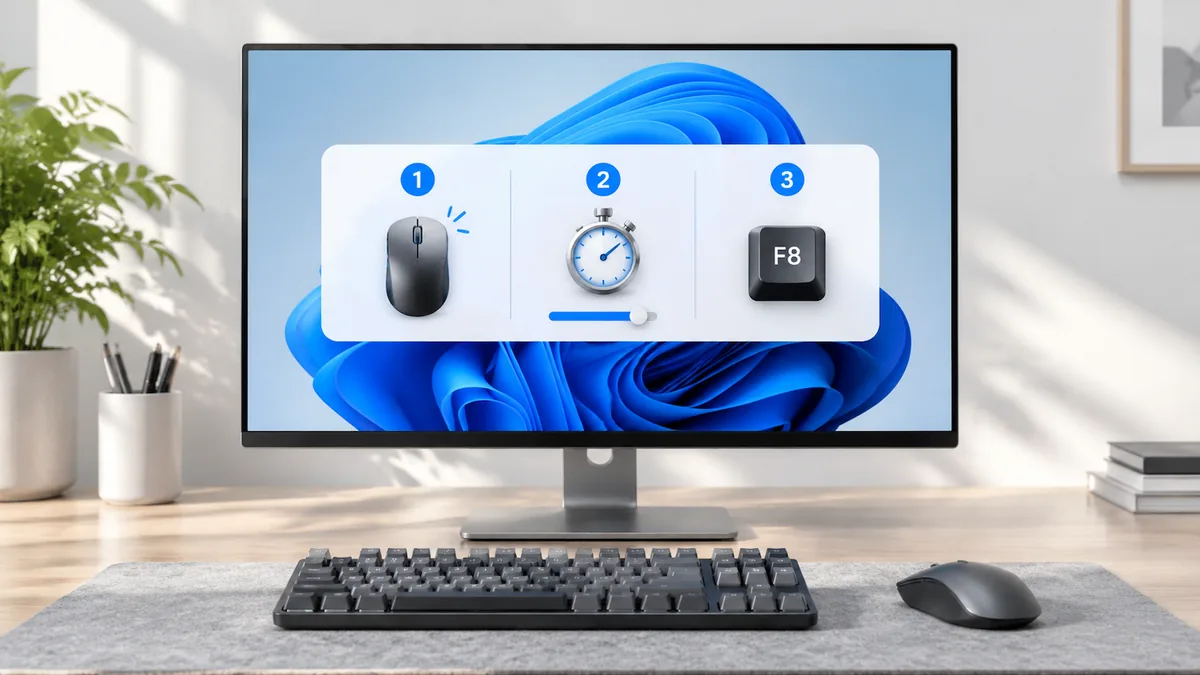
自动连点器电脑版新手三步参数设置图解
- 核对鼠标按键与单双击模式:
启动客户端后,默认选中左键单击即可。若你是要自动翻阅右键菜单或辅助 MOBA 类走位,再把下拉框改成“鼠标右键”。
- 填入合理的毫秒间隔:
刚上手切忌直接把数字改成 1 毫秒。先用 100 毫秒 试跑一轮,确认目标按钮能正常响应后,再结合不同场景最佳点击间隔对照表按需提速。
- 测试键盘热键启停:
把鼠标指针移到需要点击的目标按钮上方,按一下键盘上的 F8 开始连续点击;想停下来时再按一下 F8,输出立即终止。
二、 跟随光标点击 vs 固定坐标锁点怎么选?
在软件面板中部,你会看到两种截然不同的落点逻辑:
跟随鼠标当前位置(默认):光标移到哪就点到哪。适合需要人工边看屏幕边移动准星选目标的交互场景,配合“按住热键连点、松手即停”手感最顺。
- 锁定指定 X/Y 屏幕坐标:按住面板上的十字取点图标拖到目标按钮中心松开,软件会记录该点的屏幕像素坐标(如
X: 960, Y: 640)。启动后每次点击都会精准落回该按钮,哪怕手肘不小心碰歪了桌上的物理鼠标也不会点错地方。
三、 初次运行常见的两个小卡点排查
1. 切进目标程序后按 F8 没反应
遇到软件在桌面空白处能启动、切进全屏应用或管理端软件就按不动的情况,基本都是 Windows 权限层级不一致导致的。先退出连点器,右键点击图标选择“以管理员身份运行”,键盘全局钩子就能正常穿透接管。
2. 如何确保离开电脑时自动停下
如果只是临时挂机点几百次领完奖励就走开,建议在面板下方把“重复次数”从无限循环改成具体数值(例如 300 次)。点满次数后程序会自动恢复待机状态,省心又稳妥。
🛡️ 官方绿色纯净版 · 360/火绒安全无毒认证
立即体验极速鼠标连点器(电脑版 v3.11)
仅 3.92MB 免安装即开即用,支持 1ms 极速连击、按住连点、后台不占鼠标、识图找色与防屏蔽驱动,适配 Win7/Win10/Win11。