很多朋友在配置好鼠标连击器后,准备进入游戏挂机或办公秒杀,但无论在键盘上怎么狂按启动快捷键(如 F8、F9),软件界面和鼠标光标都毫无动静。
这并不是软件损坏,绝大多数情况下是由于 Windows 系统权限隔离(UAC 机制) 或 全局热键被其他后台程序抢占 所导致的。本文将为你提供一套经过实测检验的排查流程,助你在 2 分钟内彻底解决快捷键失灵问题。
一、 为什么按下连点器快捷键会没有反应?
在现代 Windows 10 与 Windows 11 系统中,快捷键无法触发主要有以下三大核心原因:
- UAC 系统权限隔离(最常见原因):
现代网络游戏(如《地下城与勇士》、《永劫无间》、《英雄联盟》)或部分专业生产力软件,默认都是以“管理员权限”启动的。
依据 Windows 安全隔离机制,以普通低权限运行的软件,其发送的全局按键监听消息会被操作系统底层强行阻断,无法穿透到高权限窗口中。
- 全局热键冲突(被其他软件抢先注册):
F8、F9、F10 经常被微信电脑版(截图热键)、输入法(简繁切换)、影音播放器或网易云音乐等软件占用。当一个快捷键已经被系统注册为独占热键时,连点器便无法再次绑定。
- 全屏独占与 DirectInput 拦截:
大型 3D 游戏在全屏独占模式下,会接管底层显卡与 DirectInput 输入流,普通的 Windows API 消息钩子会被直接屏蔽。
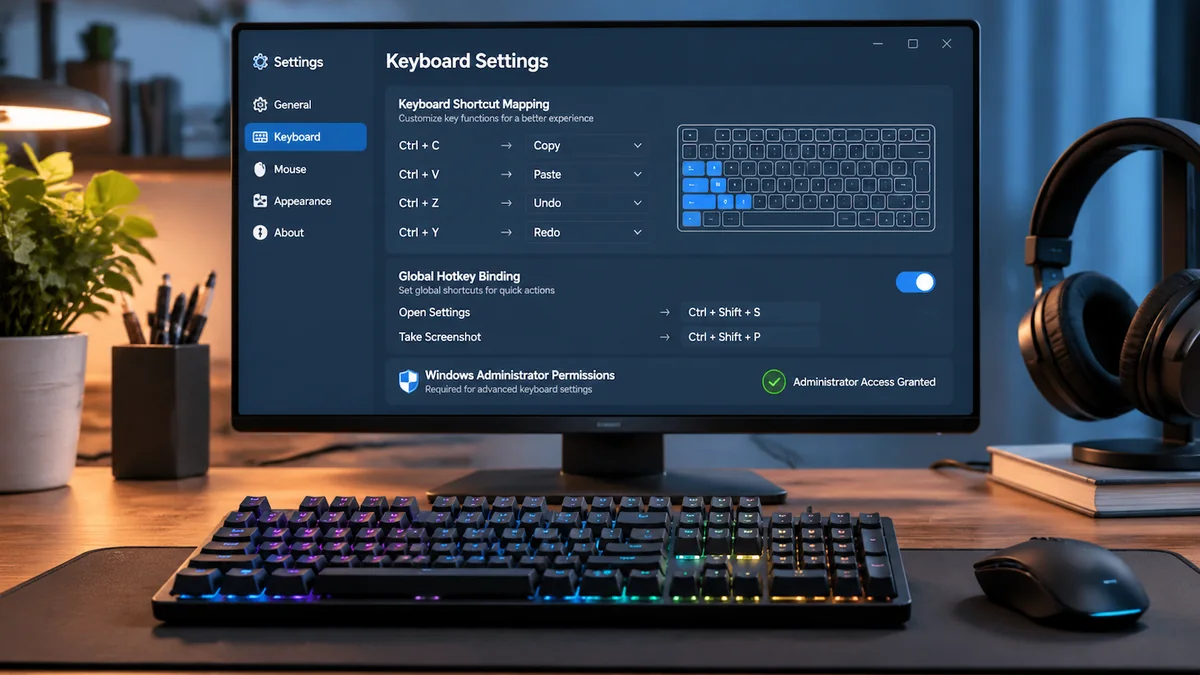
Windows系统权限与连点器热键冲突排查流程图解
二、 三步排查与彻底解决实操指南
遇到快捷键失灵时,请按照以下三个步骤逐一排查:
第一步:强制以“管理员身份运行”(解决 80% 的问题)
- 完全退出当前正在运行的连点器程序;
- 找到 极速鼠标连点器 的主程序图标,鼠标右键点击它,选择【以管理员身份运行】;
- 如果希望以后每次双击都自动带最高权限,可以右键点击“属性” -> 切换到“兼容性”选项卡 -> 勾选【以管理员身份运行此程序】并点击确定保存。
第二步:更换冷门或专用热键(排除冲突)
- 打开极速鼠标连点器热键设置面板;
- 将默认的
F8更改为其他不常用的独立功能键,例如:
小键盘数字键:NumPad 、NumPad -、NumPad 5
独立控制键:Pause Break、Scroll Lock、Home
组合键:Ctrl + F6 或 Alt + Q
- 绑定完成后,在桌面上简单点击测试,确认能听到软件提示音或看到状态指示灯切换。
第三步:加载游戏驱动模拟模式(穿透全屏独占拦截)
如果桌面上按下热键正常,但一切换到游戏全屏窗口就再次失效,说明游戏开启了反钩子保护。
在极速鼠标连点器的设置中,勾选开启【游戏模式(底层模拟驱动)】。该模式通过虚拟硬件端口直接注入原生信号,能够完美绕过绝大部分全屏游戏的拦截。
三、 安全与正版指引
有些玩家为了解决热键问题,去网上下载来历不明的破解外挂,往往导致电脑感染木马或游戏账号被封。建议选用官方白名单认证的纯净工具:
官方正版下载:www.jisudianji.com(极速鼠标连点器官方网站)。