大部分人刚装上电脑端自动点击器时,默认只用来代替左键点按钮。但在不少操作场景里,右手食指反而是闲着的,真正被按到发酸的是中指负责的鼠标右键:比如 MOBA 与俯视角 ARPG 里每秒七八次的右键点地板走位、《我的世界》高速退后搭路放方块,或是游戏背包里一口气右键开启几百个材料袋。
只要把输出按键从左键切到右键,再配好顺手的按压触发逻辑,中指疲劳与右键微动磨损就能一并解决。
一、 三步开启电脑鼠标右键自动连点
- 将点击按键切换为“鼠标右键”:
打开极速鼠标连点器主界面,在第一栏“鼠标按键”下拉菜单中,将默认的“左键”改为右键,点击动作保持“单击”。
- 根据用途设定右键触发间隔:
不同软件对右键消息的识别阈值差异明显,直接套用下表数值最省事:
| 右键高频使用场景 | 推荐间隔毫秒 | 折合频率 (CPS) | 推荐触发模式 | 实测手感说明 |
|---|---|---|---|---|
| 俯视角 ARPG / MOBA 走位移动 | 75ms ~ 110ms |
9 ~ 13 次/秒 | 按住连点、松开即停 | 转向丝滑跟手,松开侧键瞬间人物可控停步 |
| 沙盒建造游戏右键高速放置方块 | 55ms ~ 80ms |
12 ~ 18 次/秒 | 按住连点 + ±8ms 浮动 |
搭桥铺路不漏格,且不会触发服务端高频异常判定 |
| 网游背包右键批量使用消耗品/开袋 | 120ms ~ 200ms |
5 ~ 8 次/秒 | 开关循环模式(固定次数) | 对齐背包物品栏冷却公共 CD,不卡物品锁定提示 |
| 表格/文件夹批量右键属性核查 | 400ms 以上 |
1 ~ 2 次/秒 | 配合键盘方向键录制 | 留足 Windows 系统右键上下文菜单弹出渲染耗时 |
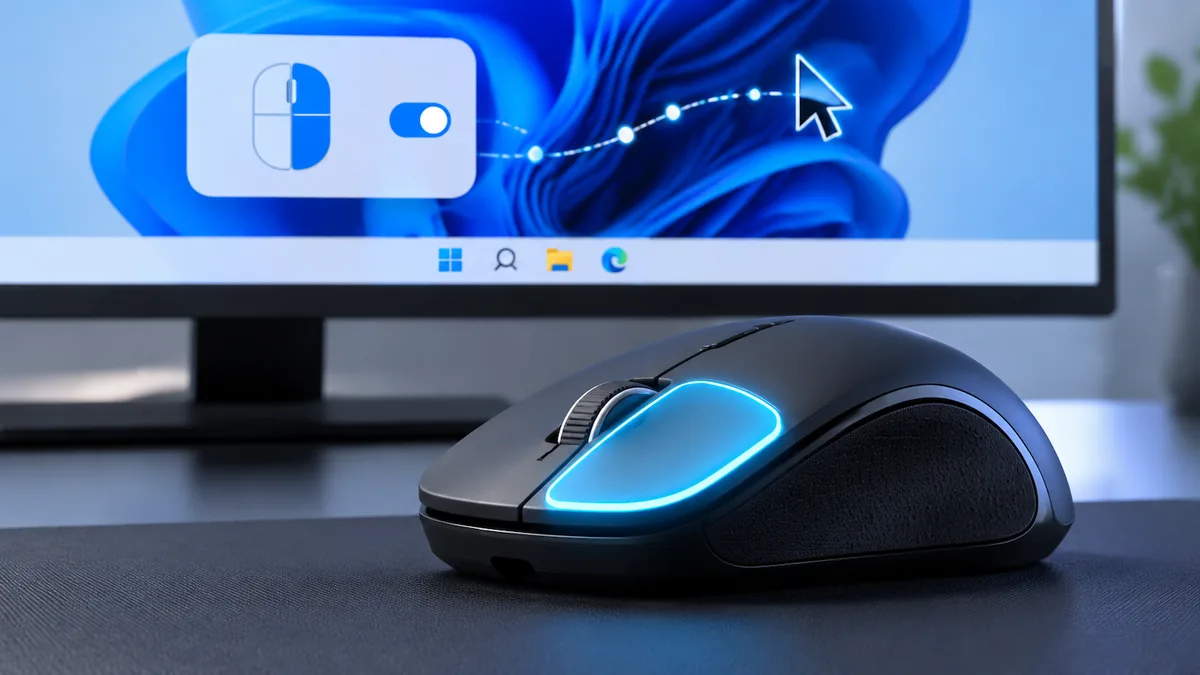
电脑鼠标右键自动连点参数配置与侧键绑定示意
二、 为什么右键连点强烈建议绑在“鼠标侧键”?
如果把右键连点设成传统的“按一下 F8 一直点、再按一下 F8 才停”,在桌面上很容易酿成满屏乱弹右键菜单的窘境。
针对右键高频微操,最舒服的搭配是启用长按点射模式(详细切换步骤可参考按住连点松开即停模式切换教程):
将触发热键绑定在拇指大鱼际旁边的鼠标侧键(前进键 XButton2 或后退键 XButton1),或者键盘左侧顺手的 ` “(波浪键);
需要密集右键走位或连续放方块时,拇指轻按住侧键即刻输出均匀的右键脉冲;需要普通单击右键时,直接正常按鼠标右键本身,两条通道互不冲突。
三、 右键连点在游戏窗口里不生效的排查方法
- 检查管理员运行权限:
绝大多数大型客户端游戏默认请求管理员令牌启动。如果连点器只是普通双击打开,系统会拦截低权限进程发出的右键模拟信号。右键点击软件图标选择“以管理员身份运行”即可解决。
- 开启底层驱动级模拟选项:
部分 3D 引擎直接读取硬件输入缓冲区而忽略普通窗口消息,在极速鼠标连点器高级设置中勾选“硬件驱动模拟模式”,右键脉冲就能与真实物理微动保持一致的响应优先级。
🛡️ 官方绿色纯净版 · 360/火绒安全无毒认证
立即体验极速鼠标连点器(电脑版 v3.11)
仅 3.92MB 免安装即开即用,支持 1ms 极速连击、按住连点、后台不占鼠标、识图找色与防屏蔽驱动,适配 Win7/Win10/Win11。